12VLEDストリップをコンピューターに接続する
必要に応じて、LEDストリップは、システムユニットで使用される12 Vの電圧用に設計されているため、コンピューターまたはラップトップに接続できます。しかし、すべてを正しく行うには、システムの主な機能を理解し、適切なテープを選択して、可能な方法の1つで接続する必要があります。電気に精通していない人でも理解できるでしょうが、簡単な指示に従う必要があります。
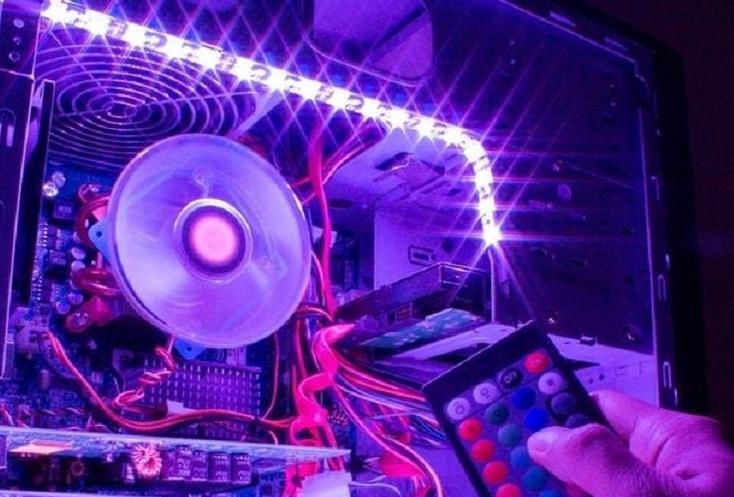
なぜそれをするのか
コンピュータの近くのスペースを照らす必要がある場合は、お金をかけたり、ランプでスペースを占有したりしないでください。あなたは一片のLEDストリップでうまくいくことができ、結果は完成したバージョンより悪くなることはありません。このソリューションは、消費するエネルギーが最小限であるため、優れています。これは、今日の最も経済的なバックライトです。
との照明 LEDストリップを使用 さまざまな目的を果たします。最も頻繁に使用されるのは次のとおりです。
- コンピュータの近くの作業エリアを照らします。この場合、テーブル全体をキャプチャするようにテープを上に配置する必要があります。
- コンピューターの周りの柔らかな照明。モニターが壁に取り付けられ、LEDが背面にある場合は特に印象的です。この場合、単色オプションを使用することをお勧めします。
- システムユニットの照明。内部に上部の塗りつぶしがあり、壁の1つが透明である場合は、周囲のスペースを強調表示できます。または、1つのパーティションをプレキシガラスに個別に置き換えて、コンピューターを効果的に設計します。
- 快適な操作のための照光式キーボード。モニターからの光が足りないので、テープを少し追加して、あまり光を出さずにスペースを照らすことができます。
- コンピュータの近くにあるテーブルまたは内部要素の装飾照明。例えば、 接着することができます テーブルトップの端または下部にあるLED。または、ゲームをしたり映画を見たりしているときに一般的なライトが点灯しないように、壁にストリップを作成します。
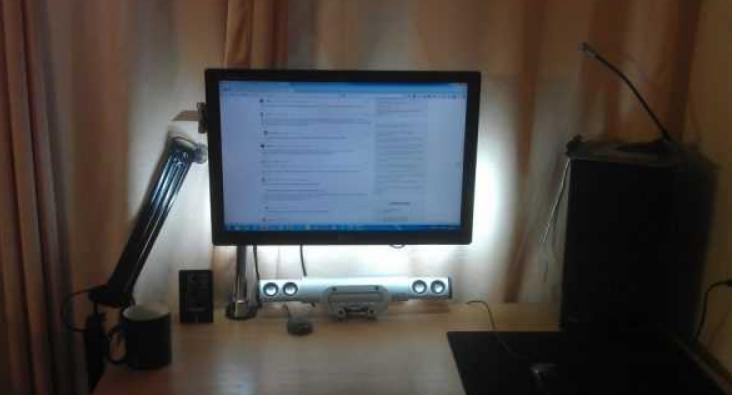
この方法は、コンピューターの近くのスペースを照らすために、すでに非常に多くあるワイヤーを伸ばす必要がないため、優れています。また、接続するためにコンセントは必要ありません。これは、多くのデバイスに電力を供給する必要があるため、問題を引き起こすこともよくあります。追加のプラスは長い耐用年数と見なすことができ、バックライトは少なくとも10年間は正常に機能します。
トレーニング
まず、仕事に必要なものをすべて購入する必要があります。 LEDストリップは中国から注文できることを覚えておく価値がありますが、この場合、そのような保証はありません。店舗で購入した場合は過払いとなりますが、問題が発生した場合は保証期間内に返品できます。次のものが必要です。
- LEDストリップライト。目的に応じて、単色または多色のオプションから選択します。 12V製品のみが機能します。
- 鋭いナイフ。最も簡単な方法は、交換可能なブレードを備えた文房具または建設ツールを使用することです。はさみも必要かもしれません。
- サイドカッター、それらの代わりにワイヤーカッターを取ることができます。
- 要素を接続するためのワイヤー。
- はんだごて、はんだ、フラックス。小さな刺し傷のある小さなオプションを選択する必要があります。標準の固定具で接点をはんだ付けすることは不可能です。
- コネクタは、その助けを借りて、はんだ付けせずにワイヤを接続することは難しくありません。テープの種類に合わせてお選びください。たとえば、RGBには4つのピンがあり、RGBWには5つのピンがあり、RGBWWには6つのピンがあります。
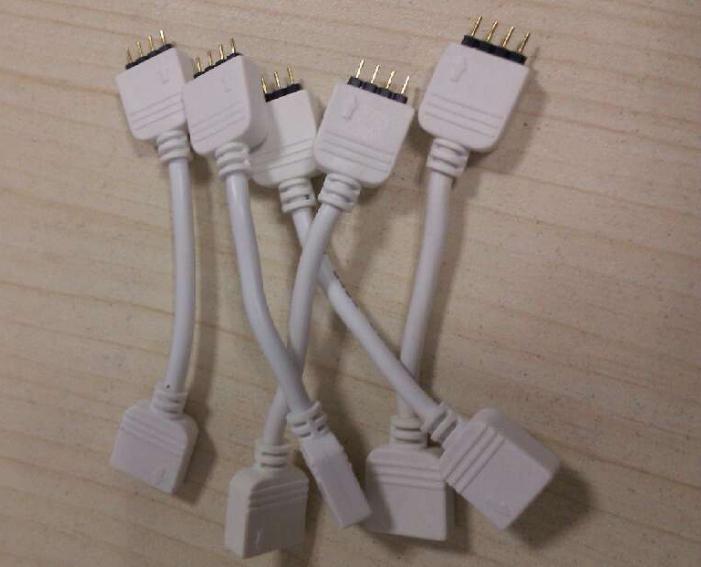
マルチカラーバージョンの場合は、コントローラーをインストールする必要があります。コントローラーを使用すると、バックライトの色合いを変更できます。直接接続すると、1つの色だけが点灯するか、一度にすべて点灯します。
色だけでなく明るさも調整するには、調光スイッチを追加購入する必要があります。
バックライト機能
システムを正しくするためには、その機能を理解し、正しく接続する方法を理解する必要があります。主なポイントは標準のインストールと同じですが、注意が必要なものもあります。
- 通常、テープの長さは短いです。これは、コンピューターとラップトップにある現在の制限によるものです。 LEDの総電力で最大長を簡単に計算できます。
- テープは、任意の表面に簡単に接着することも、ニッチやカウンタートップの内側に隠すこともできます。損傷を防ぐために修正する必要があります。
- 均一な光を得たい場合は、特殊なディフューザーを使用することをお勧めします。片面をつや消しプラスチックで覆ったアルミプロファイルが販売されており、光を散乱させて箱の全長に沿って均一にします。
- システムはコンピューターから電力を供給されるため、ほとんどの場合、コンセントはありません。マザーボードに直接接続する、適切な電圧のユニバーサルコネクタを介して接続する、USBを介して接続するなど、さまざまなオプションがあります。すべての方法を以下に説明します。
- 消費電力が少ないため、コンピュータに高負荷がかかることはありません。主なことは、推奨事項に従い、一定レベルの消費電流を超えないようにすることです。このため、接続されているテープの長さを正確に選択してください。
- バックライトは常に機能します-コンピュータを起動して電源を切るときにオンにするか、個別にオフにします。このために、さまざまなスイッチやその他のデバイスが使用されます。
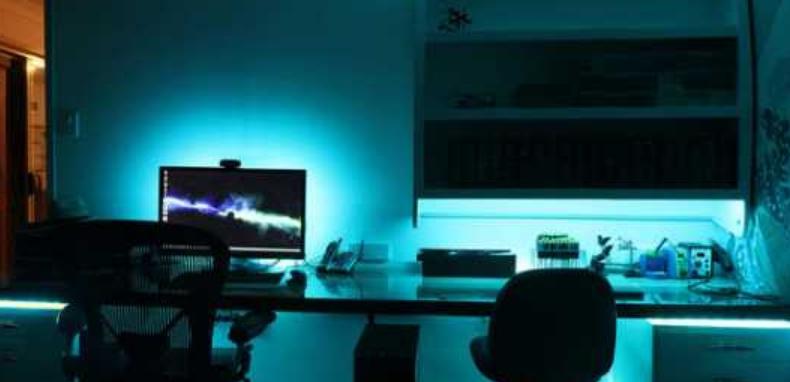
このオプションは、システムに危険を及ぼさないため、PCに適しています。テープは動作中にほとんど熱くならないため、システムユニット内で使用しても温度が上昇することはありません。裏面には常に粘着層があり、保護コーティングを剥がすだけで簡単に取り付けられます。幅が狭く、任意の長さにカットできるため、バックライトを任意の条件に調整できます。
PCに接続するための基本的な方法
それぞれの方法の特徴を詳しく理解する必要があります。エラーがあると、LEDストリップまたはコンピューターコンポーネントに問題が発生する可能性があります。簡単な推奨事項に準拠することで、接続の経験がなくても、故障がなくなり、効率的に作業できるようになります。
コンピュータの電源から
このオプションは最も便利で安全です。電源装置は通常、パワーリザーブを使用して選択されるため、電源装置にLEDストリップを追加しても、ノードが過負荷になったり、耐用年数が短くなったりすることはありません。まず、現在のマージンをアンペアで計算する必要があります。すべての消費者(マザーボード、ハードドライブ、プロセッサ、ビデオカードなど)を合計する必要があります。各要素のデータはネットワーク上にあります。通常、数メートルのテープを接続するのに十分な、少なくとも3〜4アンペアのマージンがあります。特定のサイズを選択するには、以下の表を使用すると便利です。
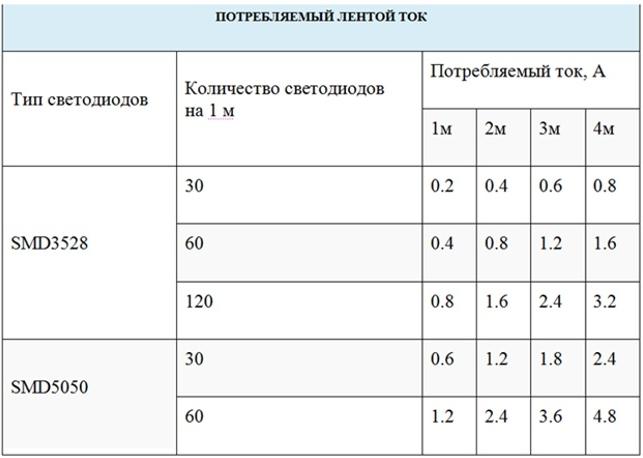
最大許容荷重に応じて長さを選択しない方が良いです。少し余裕を持たせておく価値があります。
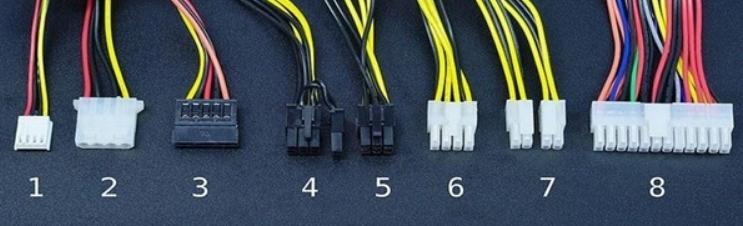
指示に従って作業を実行します。
- 電源装置を開いて取り外す必要はありません。システムユニットの内部には、追加の機器に使用される多くの予備のコネクタが常にあり、それらはすべて上に示されています。 LEDストリップに電力を供給するために、12Vの電圧が供給される第1および第2のオプションが適しています。
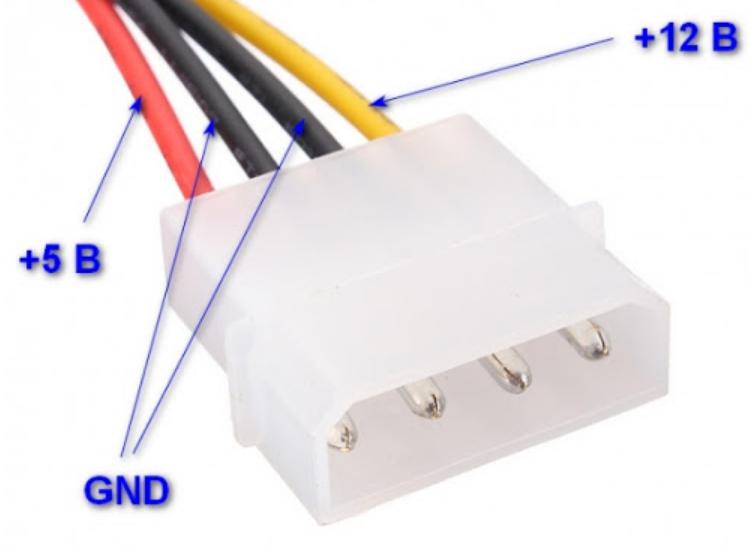
- 最も簡単な方法は、ハードドライブコネクタ(いわゆるMOLEX)を使用することです。これは、ブロック内にいくつかのコネクタがあり、接続用の嵌合部品を購入する方がはるかに簡単だからです。 4本のワイヤーが接続されています-黄色、2本の黒と赤。赤いコアと1つの黒いコアを切り離すか切断する必要があります。黄色のものは12Vを供給し、黒いものはマイナスです。極性を混同しないことが重要です。テープは焼けませんが、作業をやり直す必要があります。
- 次に、黄色のワイヤーからLEDストリップの対応する接点に電圧を印加し、黒いワイヤーをマイナスに配置する必要があります。ベースを傷つけないように、接続部を慎重にはんだ付けしてください。コネクタの切断端は、問題を排除するために絶縁する必要があります。
- 別の方法で行うこともできます。コネクタからワイヤを取り出し、対応するリード線をLEDストリップに直接はんだ付けします。一方では、このオプションはより簡単ですが、その後はライトを切断することはできません。接続をはんだ付け解除する必要があります。コネクタを使用すると、必要なときにいつでもLEDストリップを取り外すことができます。
フロッピーディスクコネクタを使用することもできます。対応するものが手元にある場合は、上記と同じ方法で作業を行う必要があります。
マザーボードを通して
何かをはんだ付けしてやり直す必要がないため、このオプションが最も簡単です。ただし、すべてのマザーボードに適しているとは言えないため、最初にコネクタの存在を確認する必要があります。下にRGB(4要素)またはRGBW(5要素)というラベルの付いた4つまたは5つの小さなピンのように見えます。通常、コネクタはマザーボードの端にあり、両方のオプションが写真に示されています。見つからなかった場合は、このようには機能しません。次の手順に従って、RGBストリップをマザーボードに接続します。
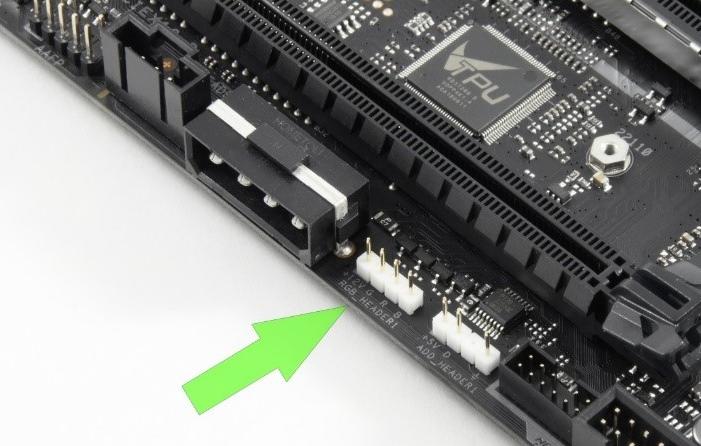
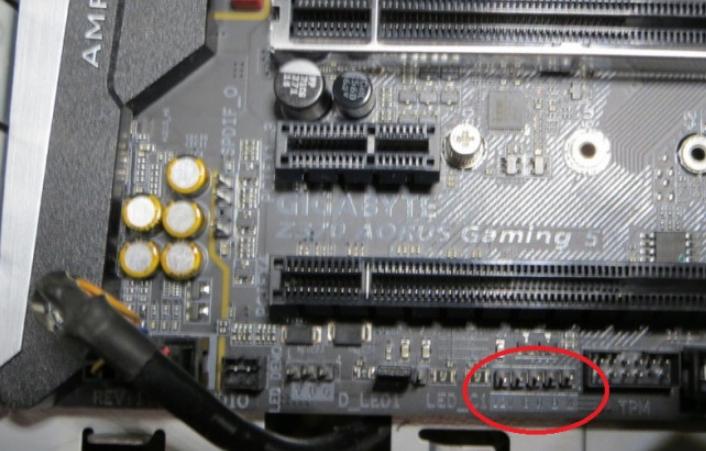
- 電源について上記で説明したのと同じ推奨事項に従って、アイステープの必要な長さを計算します。接続用の接点があるように、ベースにマークされた線に沿ってピースをカットします。
- コネクタを使用して接続します。 LEDストリップを販売している店で購入できます。片面をテープのカットエンドに合わせ、きちんとスナップします。すべてがシンプルです。主なことは、要素を動かしてしっかりと固定しないことです。
- チップをマザーボードのコネクタに接続します。ピンが穴に入るように注意深くこれを行い、ピンが曲がらないように強く押し込まないでください。一番奥までクリックして、テープが正しく機能しているかどうかを確認します。
- 表面に接着するか、特殊なアルミニウムプロファイルを使用して、選択した場所に配置します。
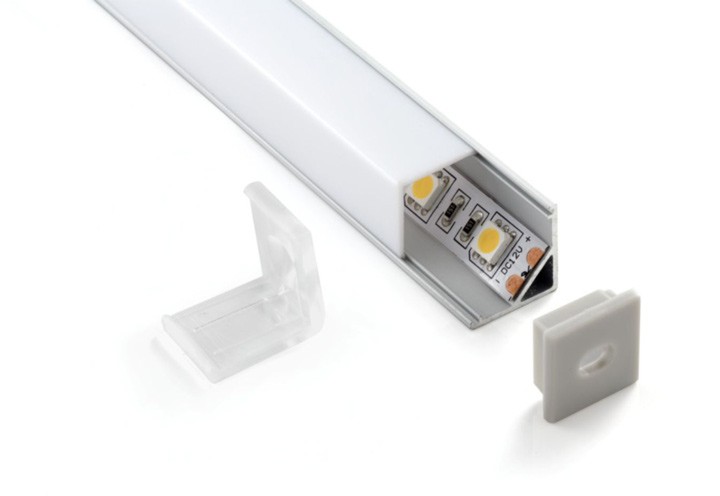
マザーボードにはすでにLEDストリップ専用のスペースがあるため、これが最適なオプションです。そこに必要な電圧が供給されており、故障や過熱を心配する必要はありません。
テーマ別ビデオ:
USB経由
この方法は、ラインを接続する別の方法では機能しないため、ラップトップで使用されます。コネクタをシステムユニットの外部に引き出すと、コンピュータにも使用できます。ただし、1つの機能があります。USBには5Vの電圧と0.5Aの電流が供給されます。したがって、特別なコンバーターを介して接続する必要があります。下の写真のように、既製のバージョンを購入することをお勧めします。安価であると同時に、不必要な変更を加えることなくテープを取り付けることができます。
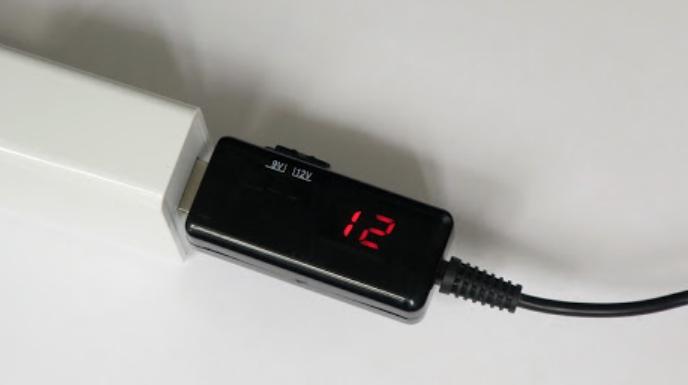
作業は、次の推奨事項を考慮して実行する必要があります。
- 電圧が2.5倍になると、電流強度は0.5Aから0.2Aに低下します。したがって、小さなテープを接続でき、1つのダイオードの電流強度を合計することで正確な長さを簡単に計算できます。テープを使用するのが最善です SMD 3528 ダイオードの数は60個です。メートルあたり、ピースの長さは50cmを超えてはなりません。
- コンバーターからの電源線は、LEDストリップに接続する必要があります。コネクタを使用してワイヤを接続できます。電気テープまたは熱収縮チューブで接合部を断熱します(2番目のオプションの方がはるかに優れており、見た目もきれいです)。主なことは、極性を観察し、ジョイントを信頼できるものにすることです。
- テープをコネクタに接続して、テープの動作を確認してください。すべてが順調であれば、バックライトを使用できます。
正しい長さを計算せずに大きなピースを使用すると、USBが過熱し始め、最終的には焼損します。
バックライト制御
LEDストリップをコンピューターに接続するときは、LEDストリップがどのようにオンになり、調整されるかを考慮する必要があります。この瞬間を逃した場合は、作業をやり直して、回路に要素を追加する必要があります。主なオプションは次のとおりです。
- アドオンなしで直接接続します。この場合、コンピュータの起動時にライトが点灯し、電源を切ると消灯します。コネクタまたはUSB接続を使用している場合は、PCの使用中にオフにすることができます。オプションは単純ですが、あまり便利ではありません。
- システムに任意のタイプのスイッチを追加します。壁取り付け用燭台のように、テーブルの下のキー、ボタン、またはスイッチにすることができます。特別な制限はなく、特定の状況に便利で適切なものが選択されます。
- RGB、RGBW、および RGBWW-テープの場合、回路にコントローラーを追加する必要があります。コントローラーがないと、一度に1つまたはすべての色が点灯し、調整できなくなります。コントローラーは、特定の種類のテープ用に選択するか、ユニバーサルモデルを購入する必要があります。その主な目的は、機器を正しく接続するために回路を調べることです。コントローラーの場所を見つけることが重要です。コントローラーが見えないようにする必要がありますが、手の届きにくい場所に隠す必要はありません。ケースを冷却する必要があり、操作中に熱くなります。
- 明るさと色温度を調整する必要がある場合は、回路に調光スイッチを追加する必要があります。このブロックを使用すると、明るさ、コントラスト、色合いを変更したり、バックライトをオンまたはオフにしたりできます。
- 一部のコンピューターマザーボードメーカー(GIGABYTEなど)は、LEDの動作をカスタマイズできる特別なソフトウェアを追加しています。直接接続すると、コンピューターのプログラムを使用して、色合い、明るさを変更し、バックライトを可能な限り正確に調整できます。照明をオリジナルにする効果もたくさんあります。
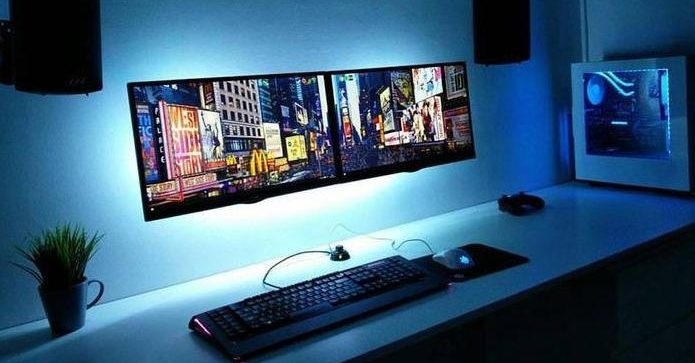
レビューのすべての推奨事項を考慮し、使用目的と機能に応じて特性を選択すれば、12VLEDストリップをコンピューターまたはラップトップに接続することは難しくありません。主なことは、事前にすべてを考え、正確な長さを決定し、必要な材料を購入し、ツールを準備することです。接続図に従い、すべての接続を安全に分離します。